在MetaTrader 4(MT4)交易平台上,K線圖(亦稱為陰陽燭或蠟燭圖)是最常使用的圖表類型。K線圖以視覺化的方式呈現每個交易時段的開盤價、收盤價、最高價與最低價,幫助交易者快速判斷市場走勢與價格動能。本文將從零開始,帶你掌握 MT4 K線圖的全部設置技巧——從認識K線的基本結構、切換圖表類型、自訂顏色屬性,到保存模板一鍵復用,完整覆蓋新手需要知道的一切。
K線圖是什麼?認識陰陽燭的結構、參數與基本形態
K線圖是金融市場技術分析中最基礎也最核心的圖表工具。每一根K線(蠟燭)記錄了特定時間週期內的價格波動資訊,透過顏色與形態變化,直接反映市場的多空力量對比。
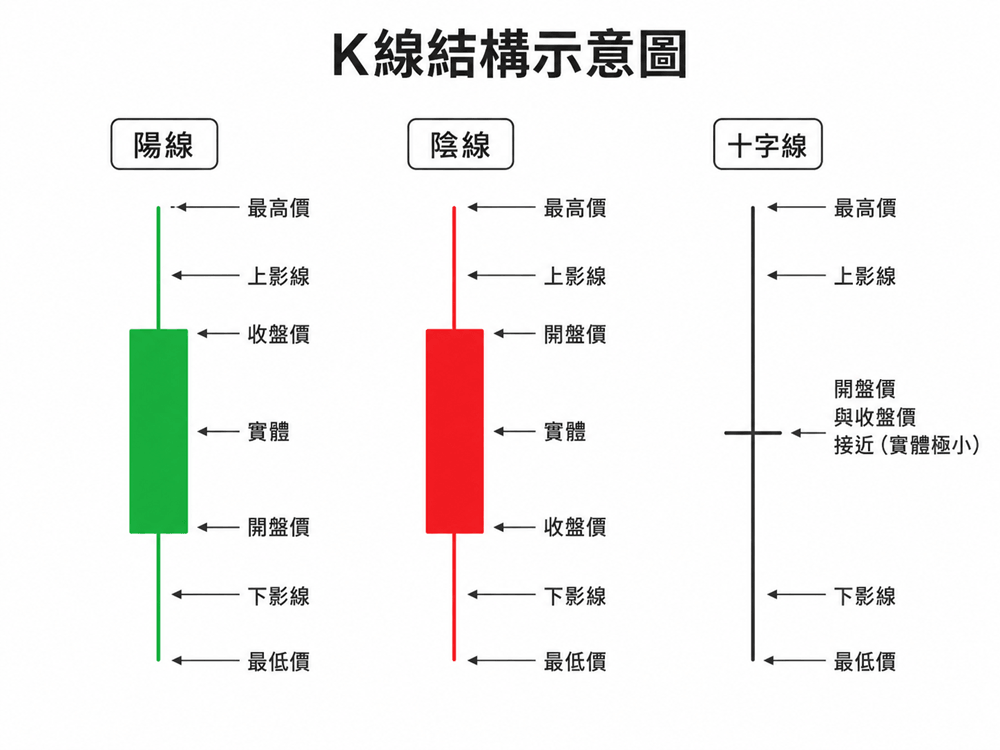
每根 K 線的價格參數構成
每根 K 線由開盤價、最高價、最低價及收盤價四個價格參數構成。在 VT Markets MT4 中,K 線預設根據買入報價繪製。開盤價、最高價、最低價及收盤價分別反映該時間週期內的首個、最高、最低及最後一個買入報價。
成交量是與該週期對應的輔助數據。在外匯圖表中,MT4 通常顯示報價次數,即該週期內的報價更新次數,而非整個市場的實際成交張數。對於正在形成中的最新 K 線,其收盤價會隨最新買入報價持續更新,直至該時間週期結束。
K線的實體部分由開盤價與收盤價之間的區域構成——如果收盤價高於開盤價,實體表示價格上漲;反之則表示價格下跌。最高價與最低價則形成實體上下的細線,稱為「影線」。理解這四個價格參數,是正確閱讀K線圖的第一步。
【技術透視】K線圖的發明可追溯至18世紀日本米商本間宗久,用於追蹤稻米價格的波動規律。其核心設計邏輯在於:透過將四個關鍵價位壓縮為一根視覺化蠟燭,讓交易者可以在極短時間內判斷市場的情緒方向——上漲、下跌還是橫盤。
陽線、陰線、十字線——三種基本形態的判斷邏輯
根據收盤價與開盤價的關係,每根K線可以歸類為以下三種基本形態:
- 陽線:收盤價高於開盤價,表示該週期內價格上漲。陽線與陰線的實際顏色取決於目前套用的配色方案或圖表模板。MT4 允許使用者分別設定上漲及下跌 K 線的顏色,因此不同安裝環境可能呈現不同配色。
- 陰線:收盤價低於開盤價,表示該週期內價格下跌。
- 十字線:收盤價與開盤價相同或極為接近,表示市場處於多空拉鋸狀態,方向尚不明確。
MT4如何切換為K線圖?圖表類型切換的快捷鍵與操作方法
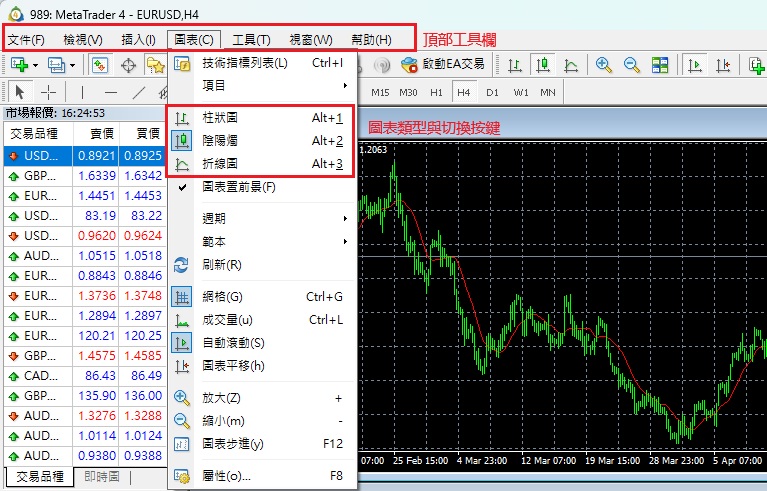
在MT4中,切換圖表類型是設置K線圖的第一步操作。MT4提供三種基礎圖表類型——柱狀圖、折線圖與陰陽燭圖(K線圖),你可以透過快捷鍵或工具欄按鈕隨時切換。
ALT+1 / ALT+2 / ALT+3 快捷鍵與工具欄操作
在MT4桌面版中,切換圖表類型有以下兩種方式:
- 快捷鍵操作(推薦):按下 ALT+2 即可直接切換為陰陽燭圖(K線圖)。此外,ALT+1 切換為柱狀圖、ALT+3 切換為折線圖。
- 工具欄操作:點擊MT4頂部工具欄中的蠟燭圖圖示按鈕,即可一鍵切換為K線圖。工具欄上从左至右依次為柱狀圖、陰陽燭圖及折線圖的切換按鈕。
手機版MT4 K線圖切換方法
在手機版MT4中,切換至K線圖的方法因作業系統而略有差異:
- Android版:點擊圖表左上角的選單圖示,進入「設置」頁面,在「線型」選項中選擇「蠟燭圖」即可。
- iOS版:部分版本需透過圖表頁面底部的工具欄進行圖表類型切換。具體操作路徑可能因版本更新而有所差異,以當前版本為準。
K線圖的縮放與平移操作
學會靈活控制K線圖的顯示範圍,能大幅提升看盤效率。MT4提供以下幾種縮放與平移方式:
- 縮放時間軸:可使用鍵盤「+」與「-」鍵、工具列中的放大/縮小按鈕,或圖表右鍵選單中的放大/縮小功能調整 K 線顯示比例。也可以在圖表底部的時間軸上按住滑鼠左鍵並左右拖曳,以調整水平比例。
- 平移圖表:按住滑鼠左鍵不放並左右拖曳,可以沿時間軸平移K線圖的顯示區域,查看更早期的價格走勢。
- 快捷鍵操作:按下鍵盤「+」鍵放大、「-」鍵縮小,亦可用工具欄中的放大鏡圖示進行操作。
- 手機版手勢:在手機版MT4中,使用雙指捏合手勢即可縮放K線圖,單指左右滑動平移圖表。
需要注意的是,縮放操作僅改變K線圖的顯示比例,不會影響任何已設定的技術指標或圖表屬性——你可以隨時恢復到之前的視圖。
如何自訂MT4 K線顏色與圖表屬性?
切換為K線圖之後,MT4提供了全面的屬性自訂選項。從K線顏色、背景網格到買價線顯示,都可以按照你的交易習慣進行個性化設定。
右鍵屬性面板完整操作步驟
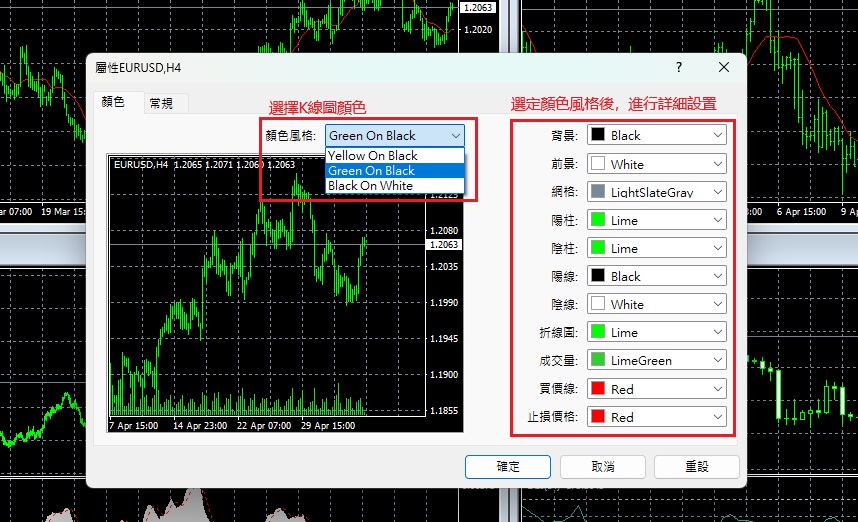
在MT4圖表窗口的任意空白處點擊滑鼠右鍵,選擇「屬性」(或直接按鍵盤 F8),即可開啟圖表屬性設置窗口。該窗口分為以下兩個主要設定區域:
- 「顏色」選項卡:設定陽線顏色(預設綠色)、陰線顏色(預設紅色)、圖表背景、前景、網格線、買價線等多項顏色參數。每一項都可以透過下拉色盤獨立調整。
- 「常用」選項卡:設定圖表類型(柱狀圖/陰陽燭/折線圖)、是否顯示網格、是否顯示交易量、是否顯示買價線(Ask Line)等顯示選項。

K線顏色、背景網格、買價線的設定邏輯
每個設定項目都有對應的實戰意義:
- 陽線/陰線顏色:決定K線的視覺辨識方向。國際市場慣例為綠漲紅跌,但你完全可以根據個人習慣改為紅漲綠跌(詳見下一章節)。
- 背景顏色:影響長時間盯盤的視覺舒適度。常見選擇包括白色(高對比)、黑色或深灰色(低光害)。長期交易者建議使用深色背景以減輕眼睛疲勞。
- 網格線:輔助你快速對齊價格與時間軸。在需要精確定位價格時開啟,在進行形態分析時關閉以保持畫面乾淨。
- 買價線(Ask Line):在圖表上顯示一條代表當前買入報價的水平虛線。對於需要精確掌握進場價格的短線交易者而言,開啟此選項可以讓你清楚看到目前買入價與K線收盤價之間的位置關係——預設情況下MT4圖表顯示的是賣出價(Bid),而非買入價(Ask)。
如何在K線圖下方顯示成交量
成交量是判斷市場活躍度的重要輔助資訊。在MT4中開啟成交量顯示的步驟十分簡單:
- Step 1 — 在圖表空白處右鍵,選擇「屬性」(或按F8)。
- Step 2 — 在「常用」選項卡中,勾選「顯示交易量」。
- Step 3 — 勾選「顯示交易量」後,成交量柱通常會顯示在圖表下方。如未出現,請檢查圖表是否啟用了「固定比例」;在固定比例模式下,顯示交易量功能無法生效。每一根成交量柱對應上方的K線。
需要留意的是,外匯市場為場外交易(OTC),MT4顯示的成交量為報價次數(Tick Volume)而非實際成交張數。Tick Volume反映的是該時間週期內價格報價的變動次數——雖然不是真實交易量,但在大多數情況下與市場活躍度高度相關,仍可作為輔助參考。若你需要查看實際成交量數據,可以在交易術語中進一步了解相關概念。
將K線設定保存為圖表模板
當你將K線顏色、背景、網格等屬性調整到滿意狀態後,可以將這些設定保存為模板,日後一鍵套用,無需重複操作:
- Step 1 — 在圖表空白處點擊右鍵,選擇「模板」→「保存模板」。
- Step 2 — 為模板命名(建議使用描述性名稱,例如「K線紅漲綠跌+黑底」或「日線標準模板」),點擊保存。
- Step 3 — 日後在任何新圖表中,右鍵選擇「模板」→「加載模板」,選擇已保存的模板即可一鍵套用所有K線設定。
這一功能尤其適合需要同時管理多個交易品種的交易者——預先建立好標準模板,每次打開新圖表時直接套用,省去逐一設置的繁瑣步驟。
為什麼不同市場的 K 線漲跌顏色可能不同?
許多從亞洲股市轉向外匯交易的新手,第一次打開MT4時最直接的困惑就是:為什麼漲是綠色、跌是紅色,與A股完全相反?
這並非MT4的設計錯誤,而是不同金融市場文化中顏色隱喻的差異。在西方金融體系中,綠色長期以來與「增長、盈利、正向」相關聯,而紅色則與「虧損、警告、負向」掛鉤——因此部分國際交易平台及圖表介面常以綠色表示上漲、紅色表示下跌,但這並非外匯市場的統一標準。MT4 的實際配色取決於預設方案、圖表模板及個人設定。亞洲市場(尤其是中國A股)則採用相反的紅漲綠跌慣例,因為紅色在東方文化中代表喜慶與上漲。
兩種配色方案沒有對錯之分,純屬文化差異。重要的是:理解顏色背後的約定,並保持一致——避免在跨市場交易時因顏色混淆而誤判方向。如果你更習慣紅漲綠跌,可在MT4的圖表屬性窗口中調整配色。如需完整設定紅漲綠跌,除了調整「陽線實體」與「陰線實體」的顏色外,還應同步設定「上漲柱」與「下跌柱」,確保 K 線邊框、影線及實體顏色一致。點擊確定後,配色會套用至目前圖表。
如需在其他圖表中重複使用,應將設定儲存為模板;如需讓新建圖表自動套用,則需將目前設定儲存為「預設模板檔(DEFAULT.TPL)」。部分經紀商提供的MT4版本已針對亞洲用戶進行了本地化調整,預設即為紅漲綠跌模式——若你的MT4已經如此顯示,則無需額外修改。
從零開始完成MT4 K線圖的完整設置流程
以下將前面章節的所有知識點串聯為一個完整的操作動線——從打開MT4圖表到保存個性化模板,每一步都對應具體的操作指令。
Step 1 – 3:切換圖表類型 → 自訂顏色屬性 → 保存模板
- Step 1 — 切換為K線圖:打開MT4,選取任意交易品種的圖表窗口。按下鍵盤 ALT+2,圖表立即切換為陰陽燭圖(K線圖)。確認圖表已顯示為蠟燭狀的K線,而非柱狀或折線。
- Step 2 — 自訂K線顏色與屬性:在圖表空白處右鍵點擊,選擇「屬性」(或按 F8)。在「顏色」選項卡中,按個人偏好設定陽線顏色(如紅色)和陰線顏色(如綠色);在「常用」選項卡中,選擇是否顯示網格線、買價線及交易量。
- Step 3 — 保存為模板:設定完成後,右鍵圖表空白處,選擇「模板」→「保存模板」,以描述性名稱保存(如「我的K線設定」)。此後打開任何新圖表,只需右鍵→「模板」→「加載模板」即可一鍵套用。
不同交易風格的K線配色方案建議
以下為幾種常見交易場景的配色參考(顏色設定均可透過F8屬性面板完成):
| 交易風格 | 建議背景 | 陽線顏色 | 陰線顏色 | 對交易者的實際影響 |
|---|---|---|---|---|
| 日間短線 | 白色/淺灰 | 紅色 | 綠色 | 高對比配色有利於快速判斷,適合需要頻繁決策的短線交易 |
| 長線持倉 | 黑色/深灰 | 青綠 | 橙紅 | 深色背景減輕長時間盯盤的眼睛疲勞,柔和色調降低視覺壓力 |
| 多市場監控 | 深灰 | 亮綠 | 亮紅 | 高辨識度的配色讓你在多個圖表之間快速掃描時不易漏掉關鍵信號 |
以上配色方案僅供參考。實際情況因個人視覺偏好和顯示器色彩表現而異,建議以實際盯盤體驗為準,逐步微調至最舒適的狀態。
K線圖的設置看似細節,卻直接影響每一次看盤的效率與判斷的準確度。花十分鐘按照本文的步驟完成設定並保存為模板,之後的每一筆交易都會受益於這份前期投入。如果你想進一步探索 MT4 的更多功能,可以前往 交易平台 專頁了解完整的平台特性,或開立模擬帳戶在真實市場環境中練習。