
MetaTrader 4(MT4)交易軟件支援外匯、差價合約(CFD)及商品市場的線上交易。本教學涵蓋 Windows、Mac、iPhone(iOS)及 Android 四大平台——每個平台的下載安裝方式、系統需求和安全注意事項各有不同,以下逐一詳細說明。
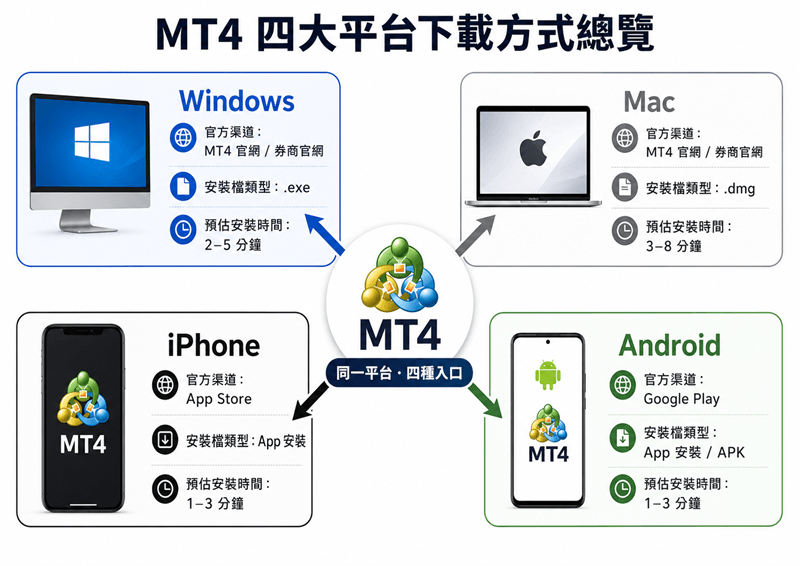
在開始任何平台的下載之前,有一個基本事實需要先確認:MT4 的開發商是 MetaQuotes Software Corp.,使用者應優先從 MetaTrader 官方網站、官方應用程式商店,或所使用持牌經紀商的官方網站下載 MT4。經紀商提供的版本可能預先配置品牌資訊和交易伺服器設定,檔案名稱及 Build 版本未必與官方純淨版完全相同。理解這一點,是辨別安全下載來源與山寨安裝包的第一步。
MT4 是什麼?一個平台、四種裝置
MetaTrader 4是一個跨平台的電子交易終端,它在 Windows、Mac、iOS 和 Android 上各以不同的技術方案執行——Windows 版是原生桌面應用程式、Mac 版透過官方安裝程式配置 Wine 兼容環境來執行、iOS 和 Android 版則是各自平台的原生行動應用。
這意味著你不能用同一個安裝檔在所有裝置上安裝 MT4。每個平台有獨立的安裝流程、系統需求和潛在的兼容問題。以下章節將按平台逐一展開。
【技術透視】MT4 的 Windows 版以 C++ 原生編譯,底層使用自有的圖形渲染引擎處理 K 線圖繪製與技術指標疊加,其圖表渲染效率只依賴 CPU 單核效能。Mac 版透過 Wine(一個將 Windows API 呼叫即時轉譯為 POSIX 系統呼叫的兼容層)來執行同一套 Windows 程式碼,因此 Mac 版的 CPU 開銷比 Windows 高出約 15%-25%。iOS 版則使用 Apple Metal 圖形框架進行圖表繪製,而 Android 版使用 OpenGL ES——這兩者在觸控手勢響應和圖表縮放流暢度上的表現,取決於裝置的 GPU 驅動品質而非 MT4 本身。
| 平台 | 技術方案 | 安裝來源 | 安裝檔類型 | 對交易者的實際影響 |
|---|---|---|---|---|
| Windows | 原生 C++ 應用 | MetaQuotes 官網 / 經紀商官網 | .exe | 功能最完整,支援所有 EA 與指標 |
| Mac | Wine 兼容層 | MetaQuotes 官網 / 經紀商官網 | .dmg | 功能與 Windows 版相同,CPU 使用率略高 |
| iPhone / iPad | 原生 iOS(Metal) | Apple App Store | .ipa(自動安裝) | 不支援本機 EA 執行,可接收推送通知 |
| Android | 原生 Android(OpenGL ES) | Google Play / 經紀商 APK | .apk | 支援 MQL4 指標匯入,可與桌面版共用指標檔 |
Windows 版 MT4 下載與安裝
Windows 版 MT4是功能最完整的版本,也是全球交易者使用最廣泛的 MT4 形態。它支援全部內建技術指標(30 種)、EA 智慧交易系統的完整執行、自訂 MQL4 腳本,以及最完整的歷史數據回測功能。
下載渠道選擇
Windows 版 MT4 的安裝檔可從兩個渠道取得:MetaQuotes 官方網站直接下載純淨版本,或者從VT Markets下載MT4預先配置好交易伺服器地址的定製版本。對新手而言,從經紀商官網下載通常更方便——安裝完成後無需手動輸入伺服器地址即可直接登入。但無論選擇哪個渠道,安裝檔的最終來源都是 MetaQuotes,安裝後在「說明」→「關於」中可以看到完全相同的版本號。
| 渠道 | 優點 | 適用場景 |
|---|---|---|
| MetaQuotes 官網 | 純淨版本,無預設經紀商綁定 | 需要手動配置多個經紀商伺服器的進階使用者 |
| 持牌經紀商官網 | 預先配置伺服器,安裝即登入 | 新手——最簡單的入門方式 |
安裝步驟
- 前往官網或經紀商下載頁面,點擊「下載」獲取
mt4setup.exe安裝檔案。安裝檔大小會因版本更新和封裝方式而異。如果下載的安裝檔來自非官方域名、或安裝過程中出現不必要的附加程式提示,應立即停止並重新從官方渠道下載。 - 雙擊執行安裝檔。Windows 使用者帳戶控制(UAC)彈出提示時,點擊「是」允許執行。
- 安裝精靈啟動後,使用預設安裝路徑(除非有特殊需求需要更改),依次點擊「下一步」。
- 安裝完成後,勾選「啟動 MetaTrader 4」選項,點擊「完成」。
- 首次啟動時自動彈出「開設模擬帳戶」視窗——可以選擇建立模擬帳戶立即體驗,或關閉該視窗手動登入真實交易帳戶。
系統需求
- 作業系統:建議使用仍獲 Microsoft 安全更新支援的 Windows 版本(如 Windows 11)。部分舊版 Windows 可能仍能啟動 MT4,但不建議用於涉及真實資金的交易環境。
- 處理器:現代處理器均可流暢執行
- 記憶體:建議 2 GB 以上(同時執行多個 EA 時需求更高)
- 磁碟空間:安裝需約 50 MB,含歷史數據建議預留充足空間
- 網路:穩定寬頻連線
Mac 版 MT4 下載與安裝
Mac 版 MT4沒有獨立的 macOS 原生應用程式,而是透過 Wine 兼容層在 Mac 上執行 Windows 版本的 MT4 程式。MetaQuotes 官方提供了一個預先捆綁好 Wine 環境的 Mac 安裝包(.dmg 格式),讓 Mac 使用者無需手動設定 Wine 即可直接使用。
方法一:使用官方 Wine 安裝包(推薦大多數使用者)
- 從 MetaTrader 官方網站或經紀商官方下載頁取得 Mac 安裝程式。
- 解壓縮下載檔案並執行安裝程式,按照安裝精靈提示完成安裝。安裝期間若系統要求安裝 Wine Mono 或 Gecko 套件,選擇允許安裝。
- 首次啟動時,macOS 可能因安全設定阻止執行。若出現提示,先確認安裝程式確實來自 MetaTrader 或經紀商官方網站,再透過 macOS 的「私隱與安全性」設定選擇允許開啟。切勿繞過系統警告執行來源不明的安裝程式。
- 完成後從「應用程式」啟動 MetaTrader 4,Wine 環境會自動初始化(首次可能需要 1-2 分鐘),隨後顯示 MT4 的登入視窗。
方法二:透過 Windows 虛擬機(進階方案)
如果你使用的是 Apple Silicon(M1/M2/M3)Mac,且官方 Wine 方案在 macOS 大版本更新後出現兼容問題,可以考慮使用 Parallels Desktop 或 VMware Fusion 安裝 Windows 11 ARM 版,再在虛擬機內安裝 Windows 版 MT4。若 Wine 方案與特定 EA、指標或外部工具出現兼容問題,可考慮此方案。此方式通常需要更多記憶體和磁碟空間,使用前應測試實際兼容性。
| 情境 | 推薦方案 | 理由 |
|---|---|---|
| 日常交易、圖表分析 | 官方 Wine 安裝包 | 安裝簡單、資源佔用低,與 Windows 版功能完全相同 |
| 需要同時執行多個 Windows 交易工具 | Windows 虛擬機 | 完整 Windows 環境,兼容性最高 |
| 僅需手機監控持倉、偶爾下單 | 直接使用 iOS / Android 版 | 無需佔用 Mac 資源 |
Mac 系統需求
- 作業系統:macOS Big Sur 11 或更高版本(實際兼容性以 MetaQuotes 最新安裝頁面及經紀商技術支援資訊為準)
- 處理器:Intel Core i3 或以上 / Apple Silicon 處理器
- 記憶體:最少 2 GB,建議 4 GB 以上
- 磁碟空間:安裝約需 200 MB(含 Wine 環境)
Mac 版 MT4 一定要用 Wine?關於性能和兼容性的真實情況
許多 Mac 使用者看到「Wine」就聯想到性能問題,實際上 MetaQuotes 官方提供的 Mac 安裝包已經將 Wine 與 MT4 預先捆綁並優化,無需手動設定任何 Wine 參數——整個安裝體驗與一般 Mac 應用程式幾乎相同。
在日常交易場景下(圖表切換、下單執行、指標計算),Mac 版的響應速度在大多數現代 Mac 上與 Windows 版的差異幾乎無法感知。Mac 版因 Wine 轉譯層存在額外的系統開銷,但實際體驗因裝置配置而異,不影響日常交易的流暢度。
iPhone / iPad(iOS)版 MT4 下載與安裝
iOS 版 MT4是專為 Apple 行動裝置設計的原生應用程式,可透過 Apple App Store 下載。它保留了桌面版的核心交易功能——即時報價、互動式圖表、技術指標叠加、完整的訂單管理(市價單與掛單)——但不支援在裝置上本機執行 MQL4 語言的 EA 程式。
下載與安裝
- 在 iPhone 或 iPad 上開啟 App Store,點擊底部「搜尋」分頁。
- 在搜尋欄中輸入「MetaTrader 4」。搜尋結果中可能出現多個名稱相似的應用——必須認明開發者為「MetaQuotes Software Corp.」的那一個。
- 點擊「取得」按鈕,透過 Face ID、Touch ID 或 Apple ID 密碼確認下載。
- 下載完成後,桌面自動出現 MT4 圖示,點擊即可啟動。
首次登入
首次啟動後,選擇新增或登入交易帳戶,搜尋經紀商名稱或交易伺服器,然後輸入帳號及密碼。如果還沒有真實帳戶,可選擇支援模擬帳戶的伺服器建立 Demo 帳戶——可用伺服器、虛擬資金及帳戶條件會因平台或經紀商設定而異。
Android 版 MT4 下載與安裝
Android 版 MT4是 Google Play 商店分發的原生應用程式。對於無法使用 Google Play 的裝置(如部分中國品牌手機未預裝 Google 服務),也可以直接下載 APK 安裝包進行手動安裝。
方法一:Google Play 商店(推薦)
- 在 Android 裝置上開啟 Google Play 商店。
- 搜尋「MetaTrader 4」,在搜尋結果中認明開發者為「MetaQuotes Software Corp.」。
- 點擊「安裝」。應用程式會自動完成下載與安裝,整個過程無需手動操作。
- 安裝完成後在應用程式抽屜中找到 MT4 圖示,點擊啟動。
方法二:APK 手動安裝
如果無法訪問 Google Play,可優先從以下來源獲取 APK 安裝檔:
- MetaTrader 官方 MT4 下載頁面(直接提供 Android APK)
- 你信任的持牌經紀商官網
這是一個需要額外謹慎的步驟——不要使用任何第三方應用商店或透過即時通訊軟體傳輸的 APK 檔案。
- 開啟下載的 APK 時,Android 可能要求允許目前的瀏覽器或檔案管理器「安裝未知應用程式」。只應暫時向本次使用的來源應用程式授權,完成安裝後立即關閉該權限。
- 下載完成後,點擊 APK 檔案,按照系統提示完成安裝。
Android 與 iOS 版 MT4 提供 30 種內建技術指標及多種分析工具,但不支援直接安裝 Windows 桌面版的 .ex4 自訂指標或在手機本機執行 EA。需要使用自訂指標或 EA 的交易者,應透過 Windows 或 Mac 桌面終端執行,或使用持續運作的桌面裝置或 VPS。
| 比較維度 | Google Play | APK 手動安裝 |
|---|---|---|
| 安全審查 | 經 Google Play Protect 掃描 | 完全依賴下載來源的可信度 |
| 自動更新 | 自動推送最新版本 | 需手動下載新版本 APK |
| 對交易者的實際影響 | 首選方案——最安全、最方便 | 僅在無法使用 Google Play 時作為備選 |
安裝後的第一步:通用初始設置
無論你使用哪個平台完成安裝,MT4 的首次設置流程在邏輯上是統一的。以下是跨平台通用的三個核心步驟。
登入交易帳戶
前往「檔案」→「登入交易帳戶」(桌面版)或「設置」→「帳戶」(手機版)。你需要準備三項資訊:
- 帳號(交易帳戶號碼)
- 密碼(區分大小寫)
- 伺服器(經紀商提供的交易伺服器地址)
這三項資訊通常在經紀商開戶成功後透過電子郵件發送。
確認伺服器時間與本地時區的關係
MT4 圖表使用交易伺服器時間,而非使用者裝置的本地時間。伺服器時區由經紀商設定,部分經紀商採用 GMT+2,並在夏令時間期間切換至 GMT+3,但不同經紀商的設定可能不同。交易者應向自己的經紀商確認伺服器時區,再換算香港時間或其他本地時間。
切換介面語言
MT4 支援多種介面語言(含繁體中文)。不同平台的語言切換方式如下:Windows 桌面版透過「檢視」→「語言」選單切換並重新啟動;Mac 版通常依照 macOS 的語言環境配置;iOS 和 Android 版則透過裝置或應用程式內的語言設定調整,路徑依系統版本而異。切換語言後均需重新啟動應用程式才能生效。
辨識官方與山寨安裝包的關鍵方法
MT4 本身是安全的交易平台——前提是你從正確的渠道下載。網路上的主要風險來自兩個方面:
冒牌經紀商提供的被篡改安裝包(可能內含鍵盤側錄或遠端控制程式),以及第三方下載站在安裝檔中捆綁的廣告軟體。辨別安全來源有以下可操作的檢查點:
- 確認下載頁面的域名屬於你知曉且持有監管牌照的經紀商,或是 MetaQuotes 官方域名(metatrader4.com),並核對 HTTPS 憑證;
- 在執行安裝檔之前,右鍵點擊安裝檔 →「內容」→「數位簽章」分頁,檢查簽署者是否與下載來源相符、Windows 是否顯示有效簽章——這比查看檔案大小可靠得多;
- 使用 Windows Security 或可信任的安全軟體掃描安裝檔。不使用聊天軟體轉傳或不明第三方下載站取得的安裝包。
Wine 兼容層使得為 Windows 編譯的 MetaTrader 4 終端可以在 macOS 上執行。MetaQuotes 官方提供的 Mac 安裝包已包含預配置的 Wine 環境,使用者無需另行安裝或手動設定任何 Wine 參數。
MT4 安裝完成後,下一步通常是在平台上熟悉圖表操作和交易介面的佈局。對於新手而言,使用 模擬交易帳戶以虛擬資金在真實市場報價中練習,是驗證交易邏輯最安全的方式——你可以在不涉及真實盈虧的前提下,測試平台功能、建立自己的圖表範本,並確認網路延遲和執行速度是否滿足你的交易風格。如果你偏好更輕量的手機交易體驗,EA 智慧交易系統也可以在桌面端自動執行策略後,透過手機推送通知來讓你隨時掌握持倉動態