
MT4圖表工具如何修改圖表類型切換、K線顏色自訂、時間週期調整,到技術指標添加與模板套用?新手打開 MetaTrader 4(MT4) 的第一印象,往往是螢幕上密密麻麻的 K 線和一堆不認識的按鈕。關鍵只在於你知道從哪裡開始。這篇文章帶你從零開始,完整掌握 MT4 圖表設定的每一個關鍵環節。
MT4 圖表設定是什麼?為什麼它是交易者必學的第一課?
MT4 圖表設定是指透過 MetaTrader 4 平台內建的圖表屬性面板、工具列按鈕與鍵盤快速鍵,對圖表的視覺呈現方式、數據顯示範圍和技術分析工具進行個人化配置的完整過程。簡單來說,就是把預設的標準圖表調校成最適合你交易風格的決策面板。
不熟悉圖表設定的交易者,往往被迫在不符自己視覺習慣的環境中做決策。花 15 分鐘學習圖表設定,是交易生涯中回報率最高的時間投資之一。
| 設定類別 | 涵蓋範圍 | 對交易者的實際影響 |
|---|---|---|
| 圖表類型 | 柱狀圖、K 線圖、折線圖 | 決定能讀取多少價格資訊(開、高、低、收) |
| 顏色與視覺 | 背景、網格、K 線顏色 | 直接影響長時間看盤的疲勞度與信號辨識速度 |
| 時間週期 | M1 至 MN 共 9 個標準框架 | 決定分析的是短期波動還是長期趨勢 |
| 技術指標 | 內建逾 30 種指標 | 輔助判斷趨勢方向、動能強弱與超買超賣 |
| 模板與圖表夾 | 儲存設定、管理佈局 | 一次設定反覆使用,省去重複操作時間 |
MT4 三種圖表類型完整解析:K 線、柱狀、折線怎麼選?
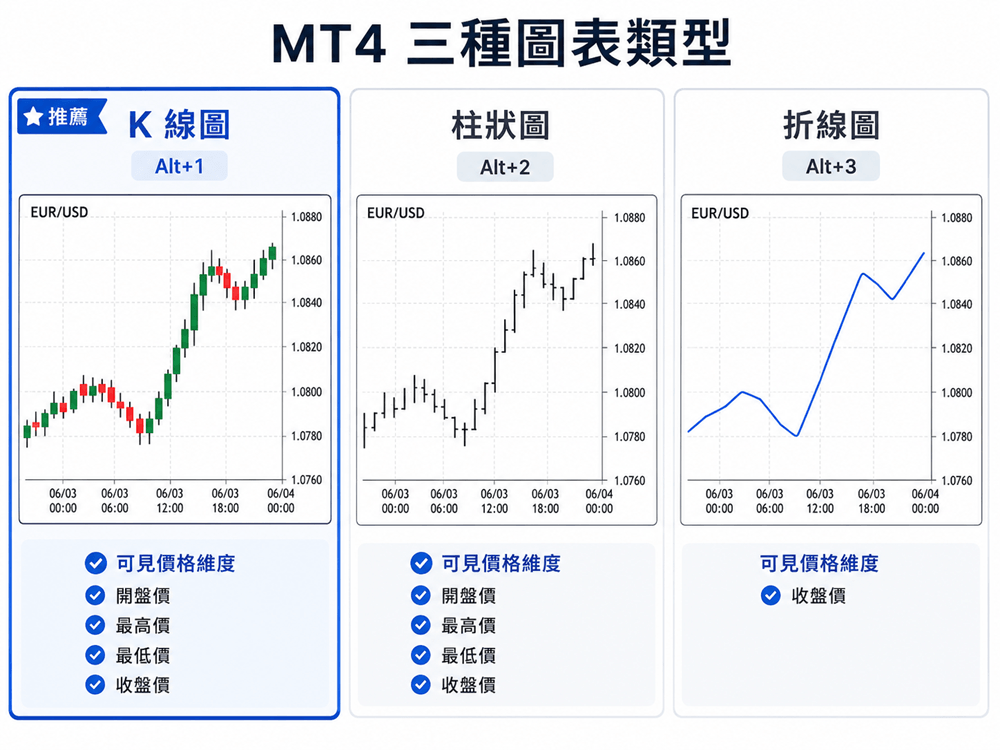
MT4 提供三種基本的圖表顯示類型——K 線圖(蠟燭圖)、柱狀圖和折線圖。每一種呈現的價格資訊維度不同,適合的交易場景也不同。
K 線圖(蠟燭圖)—— 資訊最全面
每根 K 線同時顯示開盤價、收盤價、最高價和最低價四個關鍵價格。實體顏色直觀反映漲跌,長下影線可能暗示支撐、十字星反映多空拉鋸。這是全球交易者使用率最高的圖表類型,快速鍵為 Alt + 2。
柱狀圖 —— K 線的簡潔版
柱狀圖包含與 K 線完全相同的四檔價格資訊,但以垂直線條加左右小橫線呈現,視覺上更簡潔。適合不喜歡顏色干擾、已熟練解讀價格行為的交易者,快速鍵為 Alt + 1。
折線圖 —— 只看大方向
折線圖僅連接每個時段的收盤價,資訊維度最少但視覺最乾淨,適合快速掃描長期趨勢方向,快速鍵為 Alt + 3。
| 圖表類型 | 顯示資訊 | 最適合場景 | 快速鍵 |
|---|---|---|---|
| K 線圖 | 開、高、低、收 | 價格行為分析、形態識別、日內交易 | Alt + 2 |
| 柱狀圖 | 開、高、低、收 | 精簡看盤、多圖表並列分析 | Alt + 1 |
| 折線圖 | 僅收盤價 | 長期趨勢掃描、輔助大局觀 | Alt + 3 |
圖表外觀自定義:F8 屬性面板完整指南
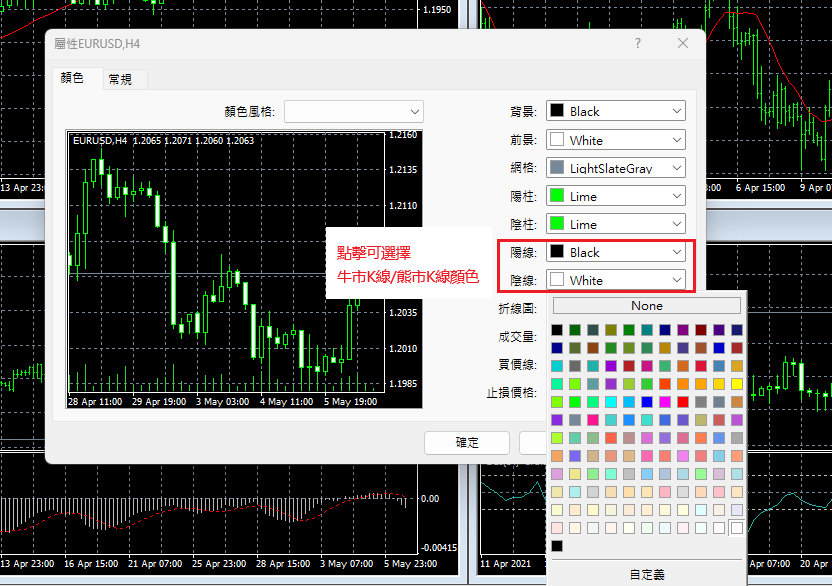
圖表外觀設定直接影響長時間盯盤時的專注力和信號辨識速度。按下鍵盤上的 F8(或在圖表上按右鍵選擇「內容」),即可打開圖表屬性對話框——所有視覺設定的核心控制面板。
配色核心原則:低背景刺激 + 高信號對比
專業交易者遵循兩個原則:深色背景降低疲勞、高對比 K 線確保信號瞬間可辨。一個被廣泛推薦的方案是:深色背景、柔和網格線、牛市 K 線亮綠色、熊市 K 線亮紅色。
不同交易風格的配色建議
| 交易風格 | 背景色 | 牛市 K 線 | 熊市 K 線 | 設計理念 |
|---|---|---|---|---|
| 日內短線 | 純黑 #000000 | 螢光綠 #00FF00 | 亮紅 #FF3333 | 最大化對比,瞬間辨識方向變化 |
| 波段交易 | 深灰 #1A1A1A | 淺綠 #4CAF50 | 橘紅 #FF5722 | 降低亮度刺激,適合長時間持倉 |
| 長線佈局 | 米白 #F5F0E8 | 深綠 #2E7D32 | 深紅 #C62828 | 仿傳統財經報表風格,減少視覺壓力 |
時間週期設定與多重時間框架分析
MT4 提供 9 個標準時間週期——M1(1 分鐘)至 MN(月線)。點擊工具列按鈕即可一鍵切換。M1 圖上的劇烈跌勢,在日線圖上可能只是正常回調——選對時間框架,決定你看到的是噪音還是趨勢。
多重時間框架分析的實戰邏輯
較大時間框架(D1、H4)判斷主要趨勢方向,中等時間框架(H1、M30)尋找進場時機,較小時間框架(M15、M5)精確定位入場點位。讓大框架決定方向、小框架決定時機,是降低交易噪音最有效的方法——這是在多數新手教學中被忽略但專業交易者幾乎必用的技巧。
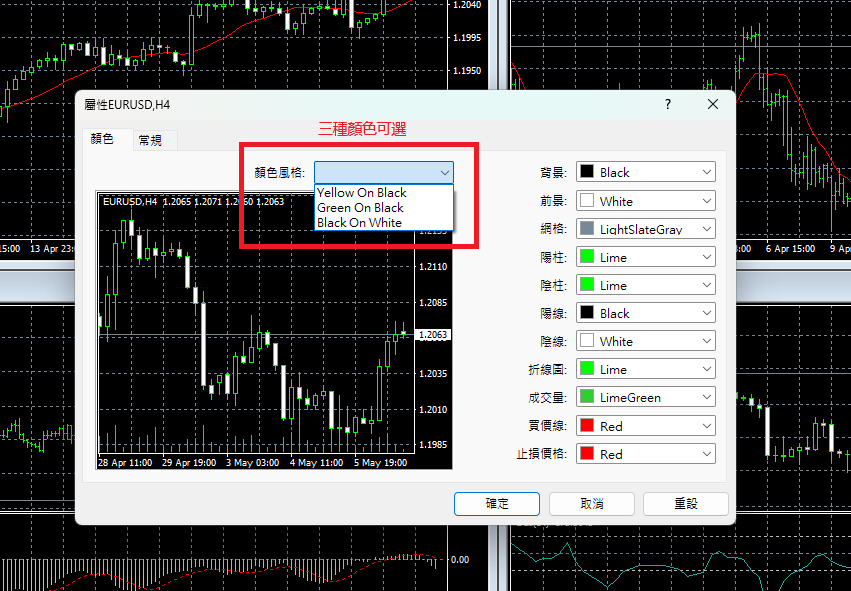
MT4 預設的黑底黃 K 線是最好的嗎?
MT4 的預設圖表配色(黑底黃 K 線)設計於 2005 年,初衷是確保功能可見,並非為了優化交易者體驗。在高亮度螢幕上長時間使用這個配色,更容易產生視覺疲勞。
MT4 的 F8 屬性面板讓你可以獨立調整背景、網格、牛市和熊市 K 線的顏色——但大多數新手因為不知道這個快速鍵,一直忍受著不符合自己習慣的預設設定。另一個常見誤解是「設定一次就不用再改」——圖表設定應該隨著交易策略進化和設備更換而持續調整。
為什麼專業交易員都建立自己的圖表模板?
如果你每次打開 MT4 都要重新添加指標、調顏色、設週期——你一定體會過那種重複勞動的煩躁感。專業交易員使用模板,是因為他們理解:交易決策的品質取決於花在分析上的精力,而非花在設定工具上的時間。
MT4 的模板系統(.tpl 格式)允許交易者將當前圖表的所有設定——包括指標、顏色、時間週期和圖表類型——封裝為單一檔案,並在任意數量的圖表上一鍵套用。
模板真正的價值在於「分析一致性」:所有圖表使用同一套標準,切換品種時不需重新適應。進階用法是為不同市場環境建立不同模板——趨勢市一套、盤整市一套、重要財經日曆時段一套。
MT4 圖表設定 Step by Step 完整操作流程
以下是你第一次設定 MT4 圖表時的完整步驟,每步以最精簡動作達成最核心目標。
Step 1 — 打開一張新圖表
在 MT4 左側「市場報價」窗口中,將貨幣對拖曳到右側圖表區域即可開圖。替代方法:頂部功能表「檔案」→「新圖表」→選擇品種。
Step 2 — 選擇圖表類型
點擊工具列圖表類型圖標,或使用快速鍵:Alt + 2 為 K 線圖(推薦)、Alt + 1 為柱狀圖、Alt + 3 為折線圖。
Step 3 — 設定時間週期
點擊工具列時間週期按鈕(M1 至 MN)。新手建議從 H1 或 H4 開始。
Step 4 — 自訂圖表外觀(F8)
按下 F8 打開屬性對話框。在「顏色」分頁調整背景、網格、K 線顏色。建議初次採用深色背景 + 高對比 K 線方案(參考上文配色表)。
Step 5 — 添加技術指標
按 Ctrl + N 打開導航器,展開「技術指標」,找到 Moving Average 拖曳到圖表上,設定參數後點確定。
Step 6 — 儲存為模板
右鍵圖表→「模板」→「儲存模板」,命名後儲存。此後任何新圖表上右鍵→「模板」即可一鍵套用全部設定。
技術指標添加與關鍵參數設定
MT4 內建逾 30 種技術指標,分為趨勢、震盪、成交量和比爾·威廉姆斯四大類。新手先掌握 2-3 個核心指標,足以應付大部分分析場景。
Step 1 — 從導航器找到指標
Ctrl + N 打開導航器,展開「技術指標」,按類型找到目標指標,雙擊或拖曳到圖表。
Step 2 — 設定關鍵參數
以移動平均線為例:週期(數值越大線越平滑,常用 20/50/200)、類型(Simple 所有價格權重相同、Exponential 近期權重更高)、應用價格(Close 收盤價最常用)。
| 指標 | 類型 | 推薦新手參數 | 核心用途 |
|---|---|---|---|
| 移動平均線(MA) | 趨勢 | EMA、週期 20 / 50 | 判斷趨勢方向,短週期穿越長週期為交易信號 |
| 布林通道 | 波動率 | 週期 20、偏差 2 | 衡量價格波動範圍,觸及上下軌預示反轉 |
| RSI | 震盪 | 週期 14、水平線 30/70 | 判斷超買(>70)和超賣(<30) |
| MACD | 趨勢+動能 | 12、26、9 | 快慢線交叉反映趨勢轉折 |
| 隨機震盪 | 震盪 | %K 5、%D 3 | 輔助判斷短期超買超賣,與 RSI 互補 |
圖表模板管理:設定一次、永久沿用
當你已學會基礎設定,下一步是建立快速切換的工作流程。關鍵工具是圖表模板(Template)和圖表夾(Profile)——兩者解決不同問題且互補。
模板:控制「怎麼看」
模板儲存單張圖表的所有設定(指標、顏色、週期),右鍵儲存為 .tpl 檔案後可一鍵套用到任何圖表。建議為每個交易策略建立專屬模板。
圖表夾:控制「看什麼」
圖表夾儲存整個工作區佈局——哪些圖表、如何排列、各自用哪個模板。適合需要同時監控多品種的交易者。例如建立「亞洲時段」圖表夾,包含 USD/JPY、AUD/USD、NZD/USD 的 H1 圖表水平並排。
市場每天漲跌都已被圖表上的 K 線誠實記錄。MT4 圖表設定給你的不是預測水晶球,而是一副更清晰的透鏡。如果你還沒有 MT4 帳戶,可以先透過免費模擬帳戶在零風險環境中練習——當你把圖表調到最舒適的狀態,交易分析的效率會截然不同。