新手交易者安裝完 MetaTrader 4(MT4) 交易平台後打開,界面全是英文怎麽設置中文語言?——或者按照網路教學切換語言後,看到的不是中文,而是一整片無法辨認的亂碼顯示。這兩個問題的根源不同:英文界面是 MT4 語言設定問題,動兩下滑鼠就能解決;亂碼則是 Windows 系統層面非 Unicode 程式的編碼對應問題,需要進控制台修改。以下按平台逐一給出操作步驟,最後附上所有方法都無效時的進階排查方案。
MT4 桌面版(Windows):將英文界面切換為中文
MT4 安裝後預設以英文顯示,但內建 42 種語言切換支援。切換入口在功能表列 View 選單中,也可用快捷鍵直達。
Step 1 — 開啟語言面板
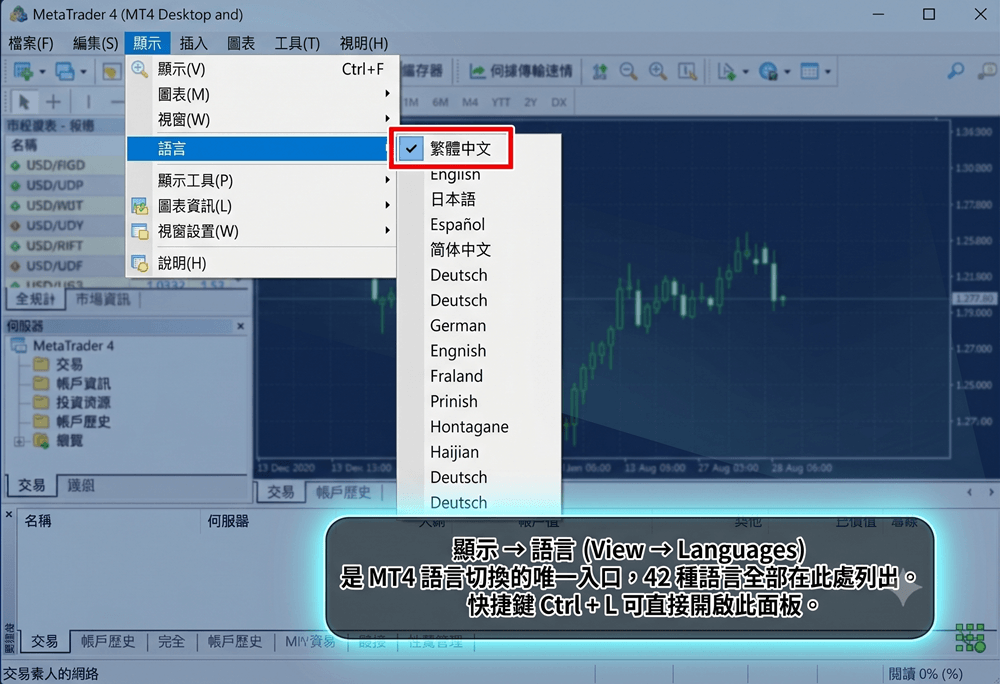
方法一:點擊頂部功能表列「View」→「Languages」→ 選擇「Chinese (Traditional)」。方法二:直接按下鍵盤 Ctrl + L 快捷鍵,語言選擇面板會立即彈出,無需逐層點擊選單。
Step 2 — 選擇目標語言並重啟
在語言列表中選擇「Chinese (Traditonal)」(繁體中文)——MT4 原生不提供繁體中文選項。選中後該選項前方出現勾選標記,MT4 會彈出提示要求重新啟動平台。點擊「是」關閉並重新打開 MT4。
Step 3 — 驗證語言切換是否成功
重啟後快速確認三處:打開新訂單視窗檢查按鈕文字是否為中文、在圖表區域按右鍵檢查選單項目是否已切換、查看帳戶歷史報表頂部標題是否一致。三個位置全部顯示中文即表示切換徹底生效。
如果重啟後仍然是英文:回到 View → Languages 確認 Chinese (Traditonal) 前方確實有勾選。若無勾選——你的 MT4 安裝版本可能是經紀商精簡版,移除了非英文語言包。解決方式:前往經紀商官網重新下載完整版 MT4 安裝程式。
MT4 桌面版(Mac):Mac 版語言切換步驟
Mac 版 MT4 的語言設定入口與 Windows 版不同——不在功能表列 View 中,而是在平台偏好設定面板內。
Step 1 — 開啟偏好設定
在 Mac 螢幕頂部選單列點擊「MetaTrader 4 → Preferences…」或使用快捷鍵 Command + ,(Command 加逗號)。
Step 2 — 選擇語言並重啟
在偏好設定視窗的「Language」下拉選單中選擇目標語言。關閉視窗後手動重啟 MT4 以讓語言變更生效。Mac 版 MT4 極少出現亂碼問題——macOS 底層 Core Foundation 框架對 Unicode 的支援遠比 Windows 舊版編碼系統完善。
MT4 手機版(Android / iPhone):App 語言切換
手機版 MT4 與桌面版最大的不同在於——App 本身沒有獨立的語言切換開關。MT4 App 的界面語言完全由手機作業系統的語言設定決定。
Android:設定 → 系統 → 語言與輸入 → 語言 → 將「中文(簡體)」拖曳至列表首位。返回桌面後重新開啟 MT4 App。
iPhone:啟動 MT4 App → 點擊底部導航欄「設置」→ 點擊「設置」→ 在語言列表中選擇目標語言 → 點擊右上角「OK」→ App 自動重啟後界面語言即變更。另一種方式:設定 → 一般 → 語言與地區 → 將「中文(簡體)」移至偏好語言首位,重新開啟 App。
手機版發生亂碼的機率極低——iOS 和 Android 均完整支援 Unicode。如果出現異常字符,通常是 App 安裝過程中語言資源檔損壞,卸載後從官方商店重新下載即可解決。使用經紀商官方手機交易 App 而非 MT4 通用版,可進一步避免語言資源檔相容性問題。
切換語言後出現亂碼?根本原因與 Windows 解決方案
這個問題幾乎只發生在 Windows 系統上。根源在於 MT4 是一個基於舊有編碼架構開發的應用程式——它不完全支援 Unicode 統一編碼標準。當 MT4 嘗試以中文編碼顯示界面文字時,如果 Windows 的「系統區域設定」仍指向英文或其他語系,作業系統提供給 MT4 的編碼映射表與 MT4 預期的不一致——結果就是滿屏幕的問號、方塊或無法辨認的字符。
【技術透視】Windows 內部區分「顯示語言」(UI 用什麼文字)和「系統區域設定」(非 Unicode 程式使用哪種語言的編碼表)。MT4 屬於非 Unicode 程式,讀取的是後者。如果你的 Windows 顯示語言已經是中文、但系統區域設定仍是英文——MT4 的中文界面就會亂碼。這是競品文章中極少解釋的關鍵技術區別。
修改 Windows 系統區域設定(Windows 10 / 11 通用)
Step 1 — 開啟控制台
按下鍵盤 Windows 鍵,輸入「控制台」並開啟。或者按 Windows + R 鍵,輸入 control 後按 Enter。
Step 2 — 進入區域設定
根據控制台右上角「檢視方式」選擇對應路徑:若為「類別」→「時鐘與區域」→「區域」。若為「大圖示」或「小圖示」→ 直接點擊「區域」。
Step 3 — 變更系統地區設定
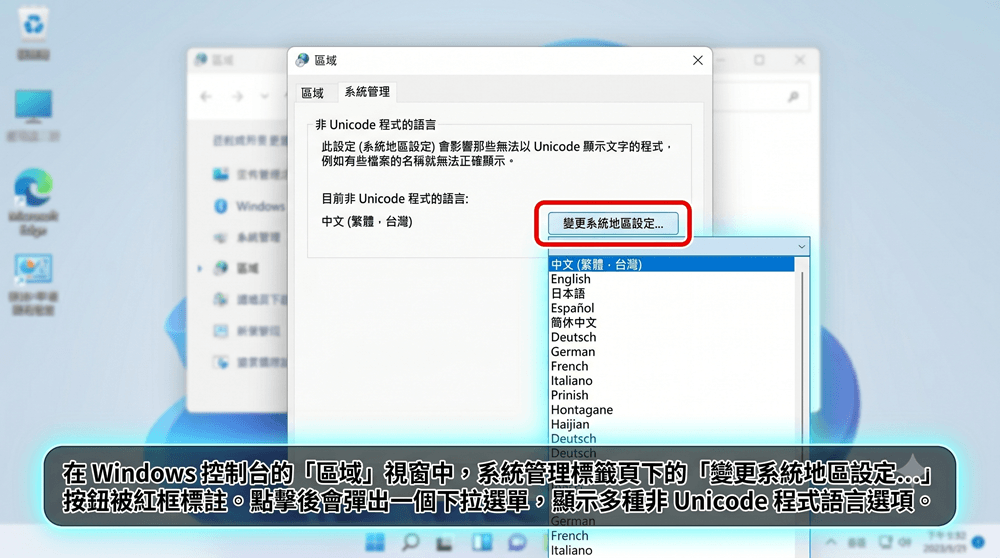
在彈出的「區域」視窗中,點擊上方「系統管理」標籤頁 → 點擊「變更系統地區設定…」按鈕。
Step 4 — 選擇中文語系
在「目前系統地區設定」下拉選單中選擇「中文(簡體,中國)」。下方的「Beta:使用 Unicode UTF-8 提供全球語言支援」通常不需要勾選——除非同時使用多種非 Unicode 語言的程式。點擊「確定」。
Step 5 — 重新啟動電腦
Windows 會提示「必須重新啟動電腦才能套用變更」。儲存所有進行中的工作後點擊「立即重新啟動」。重啟完成後打開 MT4,中文界面應正常顯示。
所有方法都試過了還是亂碼?進階排查方案
系統區域設定變更解決了絕大多數的 MT4 亂碼。如果重啟後問題仍然存在,依序嘗試以下三個方向:
- 安裝中文字體包:在 Windows 設定 → 個人化 → 字型中,確認系統已安裝「SimSun」(宋體)或「Microsoft YaHei」(微軟雅黑)等中文字體。缺少字體時,即使編碼正確,非 Unicode 程式也無法渲染對應字符。
- 清除 MT4 緩存目錄:關閉 MT4 後,前往
%APPDATA%\MetaQuotes資料夾,刪除內部的緩存檔案(或將整個資料夾重新命名為備份)。重新啟動 MT4 時,平台會重建語言資源檔的索引。 - 檢查安裝路徑是否包含非英文字符:MT4 程式資料夾的路徑中如果包含中文或特殊符號(例如
C:\使用者\張三\桌面\MT4\),可能導致語言資源檔載入失敗。將 MT4 重新安裝至純英文路徑(如C:\MT4\)可排除此問題。
如果以上三項仍無效,最後的手段是從經紀商官網下載其交易平台定製版 MT4——部分經紀商的安裝包已預先配置好語言檔案與系統區域相容性,可繞過通用版 MT4 的編碼問題。
MT4 的語言問題歸根究柢就是兩步:界面語言去 View → Languages(或 Ctrl + L)改,改了之後如果亂碼去控制台把系統區域設定對齊。踩過一次坑之後,之後重裝或換電腦就知道順序——先設好系統區域再裝 MT4,可以省掉來回重啟的麻煩。如果你還在用英文界面摸索其他 MT4 功能,可以開一個模擬帳戶搭配中文界面練習,零風險熟悉全部操作。